ODIT 소개
ODIT는 Windows용 영상 편집기예요. 계정 없이, 인터넷 없이 내 PC에서만 돌아가고, 만든 영상과 프로젝트도 모두 내 PC에만 저장돼요.
할 수 있는 것
- 영상·오디오·이미지·GIF를 타임라인에 올려 자르고 붙이기
- 텍스트, 도형, 마스크, 효과 57종, 룩 12종, 전환 26종
- 모든 숫자 값에 키프레임을 찍고 그래프로 움직임 다듬기
- 하드웨어 가속으로 MP4·MOV·GIF·WAV 내보내기
필요한 환경
| 운영체제 | Windows 10 · 11 (64비트) |
|---|
| 그래픽 | WebGL2를 지원하는 그래픽 카드 (최근 몇 년 사이의 내장·외장 그래픽이면 대부분 돼요) |
|---|
| 디스크 | 설치에 약 700 MB, 그리고 작업할 영상만큼의 여유 공간 |
|---|
가져올 수 있는 파일
| 영상 | MP4, MOV, MKV, WEBM, AVI, M4V, WMV, FLV, TS, MPG |
|---|
| 오디오 | MP3, WAV, AAC, M4A, FLAC, OGG, OPUS |
|---|
| 이미지 | PNG, JPG, GIF(움직이는 GIF 포함), WEBP, BMP, TIFF |
|---|
설치와 업데이트
다운로드 페이지에서 설치 파일을 받아 실행하면 끝이에요.
설치 파일 받기
- 다운로드 페이지에서 다운로드를 눌러요.
- "사람입니다" 확인을 마치면
ODIT-버전-setup.exe가 받아져요.
- 받은 파일을 실행하고, 설치할 폴더를 고른 뒤 설치를 눌러요.
"Windows의 PC 보호" 창이 뜨면
추가 정보 → 실행을 누르면 설치가 이어져요. 새로 나온 프로그램이라 Windows가 아직 모르는 파일일 때 나오는 안내예요.
업데이트
새 버전이 나오면 ODIT가 알아서 받아 두고, 다음에 켤 때 적용돼요. 직접 확인하려면 파일 → 업데이트 확인을 눌러요.
파일 → 설정 → 업데이트에서 켤 때 새 버전 확인과 찾으면 바로 내려받기를 켜고 끌 수 있어요. 새 버전을 처음 켜면 달라진 점이 먼저 나와요.
지난 버전이 필요하면 다운로드 페이지 아래의 이전 버전에서 받을 수 있어요.
지우기
Windows 설정 → 앱 → 설치된 앱에서 ODIT를 찾아 제거를 눌러요. 만든 프로젝트 파일(.odit)과 내보낸 영상은 지워지지 않아요.
화면 구성
편집 화면은 다섯 부분으로 나뉘어요.
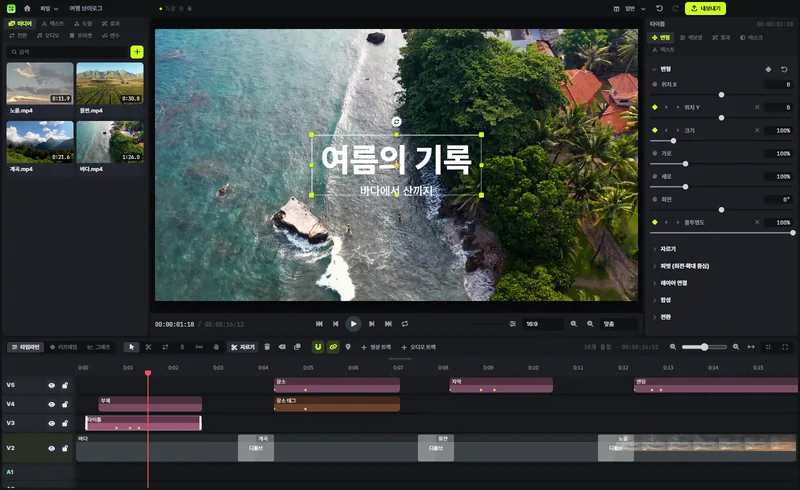
위쪽 바
홈 버튼, 파일 메뉴, 프로젝트 이름, 실행 취소·다시 실행, 오른쪽 끝의 내보내기가 있어요. 프로젝트 이름은 눌러서 바로 바꿀 수 있어요.
버튼이나 칸이 무슨 일을 하는지 궁금하면 마우스를 올려 보세요. 설명이 떠요.
왼쪽: 라이브러리
탭을 바꿔 가며 필요한 걸 꺼내 써요.
| 미디어 | 가져온 영상·오디오·이미지. +나 파일 끌어다 놓기로 추가 |
|---|
| 텍스트 · 도형 | 스타일을 골라 재생헤드 위치에 추가 |
|---|
| 효과 · 전환 | 카드에 마우스를 올리면 미리보기, 클릭하거나 끌어다 놓아 적용 |
|---|
| 오디오 | 오디오 관련 도구 |
|---|
| 프리셋 | 저장해 둔 변형·효과·애니메이션 묶음 |
|---|
| 변수 | 여러 값에서 함께 쓰는 수식 |
|---|
가운데: 미리보기
화면 위에서 클립을 직접 끌어 옮기고, 모서리로 크기를, 위쪽 동그라미로 회전을 바꿔요. 아래 재생 바에서 재생, 반복, 화면 비율(16:9 · 9:16 · 1:1 · 4:5 · 21:9 …), 확대·맞춤을 고를 수 있어요.
오른쪽: 속성
선택한 클립의 값을 바꾸는 곳이에요. 클립 종류에 따라 변형 · 색보정 · 효과 · 마스크 · 텍스트 · 도형 · 속도 · 오디오 탭이 나와요. 아무것도 선택하지 않으면 시퀀스 크기와 프레임레이트를 바꿀 수 있어요.
아래: 타임라인
왼쪽 위 버튼이나 숫자 키로 세 가지 보기를 오가요.
| 1 타임라인 | 클립을 배치하고 자르는 기본 보기 |
|---|
| 2 키프레임 | 속성별 키프레임을 한눈에 보고 옮기는 보기 |
|---|
| 3 그래프 | 값의 곡선을 보면서 움직임을 다듬는 보기 |
|---|
첫 영상 만들기
영상 하나를 불러와서 자르고, 제목을 넣고, 내보내기까지 해 볼게요.
1. 새 프로젝트
ODIT를 켜면 홈 화면이 나와요. 위쪽 버튼 줄에서 새 프로젝트를 누르면 빈 타임라인이 열려요. 그 아래에는 최근에 작업한 프로젝트가 모여 있어요.
2. 영상 가져오기
탐색기에서 영상 파일을 ODIT 창으로 끌어다 놓거나, Ctrl + I로 파일을 골라요. 왼쪽 미디어에 나타난 영상을 아래 타임라인으로 끌어다 놓아요.
3. 자르고 다듬기
- 자를 곳에 재생헤드를 두고 S를 누르면 둘로 나뉘어요.
- 필요 없는 조각을 클릭하고 Delete로 지워요. Shift + Delete는 빈자리까지 당겨 붙여요.
- 클립 양끝을 끌면 시작과 끝을 다듬을 수 있어요.
4. 제목 넣기
T를 누르면 재생헤드 위치에 텍스트가 생겨요. 미리보기에서 글자를 더블클릭해 내용을 고치고, 오른쪽 텍스트 탭에서 글꼴과 크기, 등장 애니메이션을 골라요.
5. 내보내기
오른쪽 위 내보내기(Ctrl + E)를 누르고, 창 왼쪽에서 유튜브 1080p를 고른 뒤 내보내기를 눌러요. 끝나면 파일이 있는 폴더를 바로 열 수 있어요.
Ctrl + S로 프로젝트를 저장해 두면 나중에 이어서 편집할 수 있어요. 저장하지 않아도 30초마다 자동으로 저장돼요.
타임라인
클립을 놓고, 자르고, 옮기는 곳이에요. 트랙 수에는 제한이 없어요.
| V 선택 | 클립을 고르고 옮기고 양끝을 다듬어요 |
|---|
| C 자르기 | 클릭한 자리에서 클립을 잘라요 |
|---|
| U 잔물결 트림 | 끝을 다듬으면 뒤 클립들이 따라 움직여요 |
|---|
| N 롤 편집 | 붙어 있는 두 클립의 경계만 옮겨요 |
|---|
| Y 슬립 | 길이는 그대로 두고 보이는 구간만 바꿔요 |
|---|
| H 화면 이동 | 타임라인을 끌어서 둘러봐요 |
|---|
클립 다루기
- 클립을 겹쳐 놓아도 원래 있던 클립은 사라지지 않고 앞뒤로 비켜나요.
- B로 자석을 켜면 클립 경계·재생헤드·마커에 딱 붙어요. 재생헤드를 끌 때도 똑같이 붙어요.
- Q / W로 재생헤드 앞부분·뒷부분을 한 번에 잘라 버려요. 선택이 없으면 재생헤드가 지나는 클립 전부가 대상이에요.
- 타임라인의 빈 곳을 누르면 그 자리로 재생헤드가 가요. 영상 끝에서 Space를 누르면 처음부터 다시 재생해요.
- Alt + ← →로 선택한 클립을 한 프레임씩 밀어요.
- Ctrl + D 복제, Ctrl + C / V 복사·붙여넣기. 붙여넣은 클립은 원본 위에 겹치지 않고 빈 트랙으로 들어가요.
그룹과 복합 클립
그룹(Ctrl + G)은 여러 클립을 함께 선택·이동·삭제하게 묶어요. 복합 클립(Alt + G)은 여러 클립을 하나의 클립으로 합쳐서, 효과나 키프레임을 묶음 전체에 한 번에 걸 수 있어요. 영상과 소리를 함께 움직이게 하려면 연결(Ctrl + L)을 써요.
마커와 구간
M으로 재생헤드에 마커를 찍어요. 마커는 끌어서 옮기고 이름과 색을 붙일 수 있어요. I와 O로 시작점과 끝점을 정하면 그 구간만 반복 재생하거나 내보낼 수 있어요.
클립 모양
- 사진 클립은 사진 원본 비율 그대로 반복해서 깔려요. 세로 사진인지 가로 사진인지 한눈에 보여요.
- 소리가 있는 클립은 파형이 바로 보여서, 박자에 맞춰 자르기 쉬워요.
트랙
트랙 머리의 버튼으로 숨기기·음소거·솔로·잠금을 켜고 꺼요. 트랙을 오른쪽 클릭하면 높이를 바꾸거나 트랙을 지울 수 있어요.
실수했을 땐 Ctrl + Z. 200단계까지 되돌릴 수 있어요.
텍스트
제목, 자막, 강조 문구를 넣어요.
추가하기
왼쪽 텍스트 탭에서 스타일(기본 · 제목 · 자막 · 외곽선 · 박스 · 네온 · 타자기 · 팝)을 누르거나 T를 눌러요. 재생헤드 위치에 4초짜리 텍스트가 생겨요.
내용과 모양
- 미리보기에서 글자를 더블클릭하면 그 자리에서 고칠 수 있어요.
- 오른쪽 텍스트 탭에서 글꼴·굵기·기울임·크기·색·정렬·자간·행간을 바꿔요.
- 외곽선 · 그림자, 배경 박스, 줄바꿈 너비도 여기서 정해요.
등장과 퇴장
애니메이션에서 들어오고 나가는 방식을 골라요: 페이드, 팝, 위로 밀기, 옆으로 밀기, 떠오르기, 타자기, 닦아내기, 흐림. 길이도 따로 정할 수 있어요.
숫자 애니메이션
조회수나 금액처럼 숫자가 올라가는 연출은 숫자 애니메이션을 켜고 시작값과 끝값을 적으면 돼요.
도형과 모핑
도형을 그리고, 꼭짓점을 직접 만지고, 다른 모양으로 부드럽게 바꿔요.
도형 추가
왼쪽 도형 탭에서 사각형 · 원 · 삼각형 · 선 · 화살표 · 별 · 하트를 골라요. 채우기는 단색·선형·원형 그라디언트, 테두리는 가운데·안쪽·바깥 정렬과 점선을 쓸 수 있어요.
꼭짓점 편집
도형을 선택하고 P를 누르면 꼭짓점 편집이 켜져요.
- 꼭짓점을 끌어 옮겨요. 변 가운데 점을 끌면 변 전체가 움직여요.
- 선 위를 더블클릭하면 꼭짓점이 추가돼요.
- 선택한 꼭짓점 옆의 노란 점을 끌면 그 모서리만 둥글어져요.
모핑
- 지금 모양에서 지금 모양을 모핑 키로 저장을 눌러요.
- 재생헤드를 옮기고 꼭짓점을 움직여 모양을 바꾼 뒤 다시 저장해요.
- 재생하면 두 모양 사이가 부드럽게 이어져요. 키마다 이징을 고를 수 있어요.
꼭짓점 수가 달라도 ODIT가 알아서 맞춰서 자연스럽게 변해요.
효과 · 룩 · 전환
모든 효과는 그래픽 카드에서 바로 계산돼서, 적용하자마자 미리보기에 보여요.
효과 57종
색 보정, 커브, 흐림, 선명하게, 비네트, 그레인, 글리치, VHS, 빛샘, 크로마키, 오디오 스펙트럼 등이 있어요. 왼쪽 효과 탭에서 카드에 마우스를 올리면 결과를 먼저 보여주고, 클릭하면 선택한 클립에 적용돼요.
카드를 타임라인 빈 곳에 끌어다 놓으면 효과 레이어가 생겨서, 그 아래 트랙 전체에 효과가 걸려요.
룩 12종
시네마틱, 느와르, 빈티지 필름, 골든 아워처럼 여러 효과를 미리 맞춰 둔 묶음이에요. 한 번 누르면 설정된 효과들이 한꺼번에 쌓이고, 쌓인 효과는 하나씩 다시 조절할 수 있어요.
전환 26종
디졸브, 닦기, 밀어내기, 덮기, 확대·축소, 글리치, 원형 열기 등이 있어요. 전환 탭에서 두 클립이 만나는 곳으로 끌어다 놓아요. 길이는 오른쪽 전환에서 바꿀 수 있어요.
혼합 모드 26종
위 트랙의 클립이 아래 화면과 어떻게 섞일지 정해요. 클립을 선택하고 오른쪽 변형 탭의 합성 → 혼합 모드에서 골라요.
| 기본 | 표준 |
|---|
| 어둡게 | 어둡게, 곱하기, 컬러 번, 리니어 번, 어두운 색 |
|---|
| 밝게 | 밝게, 스크린, 컬러 닷지, 추가(리니어 닷지), 밝은 색 |
|---|
| 대비 | 오버레이, 소프트 라이트, 하드 라이트, 비비드 라이트, 리니어 라이트, 핀 라이트, 하드 믹스 |
|---|
| 차이 | 차이, 제외, 빼기, 나누기 |
|---|
| 색 | 색조, 채도, 색상, 광도 — 색만 입히거나 밝기만 입힐 때 |
|---|
미리보기 사진 바꾸기
효과·룩·전환 카드의 미리보기 사진은 파일 → 설정 → 미리보기에서 원하는 사진으로 바꿀 수 있어요. 내 영상과 비슷한 사진을 고르면 결과를 더 쉽게 가늠할 수 있어요.
효과의 모든 숫자 값에도 키프레임을 찍을 수 있어요. 키프레임을 보세요.
마스크
클립에서 보여줄 부분만 남겨요.
모양 고르기
클립을 선택하고 오른쪽 마스크 탭에서 사각형 · 원 · 다각형 · 별 · 하트 · 직선 · 띠 중 하나를 골라요.
위치와 크기
미리보기에 나타난 마스크 테두리를 끌어서 옮기고, 모서리로 크기를, 위쪽 동그라미로 회전을 바꿔요. 가장자리를 올리면 경계가 부드럽게 흐려져요.
반전과 트랙으로 가리기
반전을 켜면 안쪽 대신 바깥쪽이 남아요. 트랙으로 가리기를 쓰면 다른 트랙의 클립 모양을 마스크로 써요.
오디오와 속도
오디오
- 오른쪽 오디오 탭에서 볼륨(dB), 좌우 위치, 페이드 인·아웃을 조절해요.
- 3밴드 EQ와 저음 잡음 줄이기가 있어요.
- 볼륨 맞추기를 누르면 파형을 보고 알맞은 크기로 맞춰 줘요.
- 영상에서 소리만 떼어 따로 편집하려면 오디오 분리를 써요.
속도
- 오른쪽 속도 탭에서 0.1배부터 20배까지 바꿔요. 역재생과 피치 유지도 여기 있어요.
- 속도 램프는 구간마다 빨라지고 느려지는 변속이에요. 프리셋 4가지로 바로 시작할 수 있어요.
- 정지 화면을 누르면 재생헤드 프레임이 멈춘 채로 끼워져요.
키프레임
어떤 값이 언제 얼마인지 찍어 두면, 그 사이를 ODIT가 자연스럽게 채워요.
무엇이든 움직일 수 있어요
위치·크기·회전·불투명도뿐 아니라 글자 크기, 자간, 도형 모서리, 꼭짓점 수, 효과의 모든 값까지 키프레임을 찍을 수 있어요.
찍는 방법
- 오른쪽 속성 이름 옆의 ◆를 누르면 그 값에 키프레임이 생겨요. 이후 재생헤드를 옮기고 값을 바꾸면 새 키프레임이 자동으로 찍혀요.
- 클립에 키프레임이 하나라도 있으면, 아직 키가 없던 위치·크기·회전·불투명도·자르기 값도 재생헤드를 옮기고 바꾸는 순간 자동으로 찍혀요. 옛 값은 기존 키프레임 자리에 남아요.
- 타임라인에서 클립을 선택하고 Alt + K를 누르면 재생헤드 위치에 바로 찍혀요. 다시 누르면 지워져요.
- Ctrl + Alt + K는 변형 전체에 한꺼번에 찍어요.
키프레임 보기
2를 누르면 속성마다 한 줄씩 키프레임이 보여요. 끌어서 시간을 옮기고, 빈 곳을 끌어 여러 개를 한꺼번에 고르고, 빈 곳을 더블클릭해 추가해요. Delete로 지우고, Alt + ← →로 한 프레임씩 밀어요.
타임라인의 클립 위에서도 키프레임 점을 바로 끌어 옮길 수 있어요. 마우스를 올리면 시각이 보이고, 자석이 켜져 있으면 재생헤드·다른 키·마커에 붙어요. 더블클릭하면 키프레임 보기가 열리고, Alt + 클릭이나 오른쪽 클릭 메뉴로 지워요.
그래프와 이징
값이 시간에 따라 어떻게 변하는지 곡선으로 보면서 움직임의 느낌을 다듬어요.
그래프 보기
3을 누르면 선택한 클립의 값 곡선이 나와요.
- 점을 끌면 시간과 값이 함께 움직여요. Alt를 누른 채 끌면 값만, Shift를 누른 채 끌면 시간만 바뀌어요.
- 점을 선택하면 양옆에 핸들이 나와요. 핸들을 끌어 곡선 모양을 직접 만들어요.
이징 41종
직선, 부드럽게, 빠르게, 튕기기, 탄성, 단계 등 41가지가 있고, 모든 곡선이 작은 그림으로 보여요. 키프레임을 선택하면 위에 떠오르는 막대에서 자주 쓰는 곡선 6개를 한 번에 고를 수 있어요.
키프레임을 오른쪽 클릭하면 이징을 고르거나 시간을 뒤집을 수 있어요.
한 프레임에 두 값
값이 미끄러지듯 바뀌지 않고, 한 순간에 툭 끊기게 하고 싶을 때 써요.
- 그래프 보기(3)에서 키프레임을 오른쪽 클릭하고 한 프레임에 두 값을 눌러요.
- 같은 프레임에 키가 두 개 생겨요. 뒤쪽 키의 값을 바꾸면 그 순간 값이 바로 바뀌어요.
짝을 이룬 키는 그래프에서 세로선으로 표시돼요. 한쪽만 따로 집어 옮기거나 지울 수 있어요.
피벗과 레이어 연결
피벗
회전과 크기 조절의 중심점이에요. 미리보기의 노란 십자를 끌면 그림은 그대로 두고 중심만 옮겨져요. 오른쪽 피벗의 9칸 격자를 누르면 모서리나 가운데로 바로 맞춰지고, 더블클릭하면 가운데로 돌아가요. 피벗도 키프레임을 찍을 수 있어요.
레이어 연결
한 클립을 다른 클립에 붙이면 부모의 위치·회전·크기·불투명도를 따라 움직여요. 오른쪽 레이어 연결에서 부모를 고르고, 따라갈 항목을 하나씩 켜고 끌 수 있어요.
서로가 서로를 따라가는 연결은 자동으로 막혀요.
옆에 붙이기
한 레이어를 다른 레이어의 상자 옆에 붙여 둬요. 자막 옆 아이콘처럼, 상대가 길어지거나 커지면 그만큼 밀려나요.
붙이는 법
- 붙일 레이어를 선택하고 오른쪽 변형 탭의 옆에 붙이기를 열어요.
- 붙일 레이어에서 상대를 골라요.
- 어느 쪽에에서 자리를 골라요: 왼쪽 · 오른쪽 · 위 · 아래 · 가운데 · 네 모서리.
붙이는 순간에도 레이어는 제자리에 있어요. 그때의 간격을 그대로 쓰고, 이후에도 위치 X · Y가 간격이 돼요. 미리보기에서 끌어서 조절해도 돼요.
무엇에 붙일 수 있나요
자막뿐 아니라 도형 · 사진 · 영상 · 복합 클립처럼 화면에 그려지는 것이면 무엇이든 상대가 될 수 있어요. 글자 수, 글꼴 크기, 줄바꿈, 크기 조절 등 상대의 상자가 바뀌는 이유는 가리지 않아요.
회전과 크기 따라가기
회전 따라가기와 크기 따라가기를 켜면 상대가 돌거나 커질 때 같이 움직여요.
미리보기에 상대의 상자와 이어지는 점선이 보여요. 상대를 지우면 붙이기도 알아서 풀리고, 레이어는 있던 자리에 그대로 남아요.
양파 스킨
앞뒤 프레임을 반투명하게 겹쳐 보여줘서, 움직임의 흐름을 한눈에 볼 수 있어요.
켜고 끄기
A를 누르거나 재생 바의 양파 스킨 버튼을 눌러요. 지난 프레임은 붉게, 다음 프레임은 푸르게 보여요.
설정
재생 바에서 앞뒤로 몇 장을 보여줄지, 프레임 간격, 진하기를 바꿔요.
일시정지했을 때만 그려져서 재생이 느려지지 않아요.
변수와 수식
숫자 칸에는 숫자 대신 수식을 쓸 수 있어요. 다른 클립의 값을 가져와서 여러 값을 서로 연결할 수 있어요.
수식 쓰기
아무 숫자 칸에 20 + 123처럼 적으면 143이 돼요.
| 연산자 | + - * / % ^ ( ) |
|---|
| 비교 · 논리 | < > <= >= == !=, && || ! — 고급 모드에서 |
|---|
| 함수 | sqrt abs round floor ceil sign sin cos tan pow log min max clamp lerp if step wrap 등 |
|---|
| 상수 | pi e tau |
|---|
다른 클립의 값
{속성:(클립 이름)}으로 가져와요. 예를 들어 {x:(이미지1)} / 2는 "이미지1" 클립 가로 위치의 절반이에요.
쓸 수 있는 속성: x y scale size scalex scaley rot rotation opacity start dur duration end t
변수 만들기
왼쪽 변수 탭에서 변수 추가를 누르고 이름과 수식을 적어요. 다른 칸에서 {이름}으로 불러와요.
고급 모드
파일 → 설정 → 일반에서 고급 모드를 켜면, 숫자 칸과 변수 패널에서 여러 줄 스크립트, 조건식(if), 비교 연산을 쓸 수 있어요.
a = {x:(이미지1)}
b = if(a > 500, 2, 1)
a / b
값은 재생헤드 위치를 기준으로 계산돼요. 참조하는 클립이 움직이면 결과도 따라 움직여요.
내보내기
오른쪽 위 내보내기나 Ctrl + E로 열어요. 창 왼쪽에서 어디로 보낼지 고르고, 오른쪽에서 어떻게 내보낼지 정해요.
왼쪽: 어디로
| 유튜브 1080p | 1920×1080 · MP4 |
|---|
| 유튜브 4K | 3840×2160 · MP4 |
|---|
| 쇼츠 · 릴스 | 1080×1920 · MP4 |
|---|
| 인스타 정사각 | 1080×1080 · MP4 |
|---|
| 고화질 마스터 | ProRes · MOV |
|---|
| GIF | 480p · 15fps |
|---|
| 오디오만 | WAV |
|---|
오른쪽: 어떻게
너비 · 높이, 프레임레이트, 구간(시작 · 끝, 또는 전체), 화질을 바꿀 수 있어요. 화질은 작은 용량에서 고화질 사이로 옮겨요. 위쪽 요약에 결과물과 예상 용량이 보여요.
고급 설정
기본은 그래픽 카드를 쓰는 하드웨어 H.264라 빨라요. 고급 설정을 펼치면 컨테이너, 비디오 코덱(HEVC, NVENC, AMF, QSV, VP9, ProRes, 소프트웨어 H.264 등), 하드웨어 가속, 오디오 비트레이트를 정할 수 있어요.
진행과 완료
진행률과 남은 시간이 보이고, 언제든 취소할 수 있어요. 끝나면 폴더 열기로 파일을 바로 찾을 수 있어요.
저장과 복구
프로젝트 파일
편집한 내용은 .odit 파일로 저장돼요. Ctrl + S 저장, Ctrl + Shift + S 다른 이름으로 저장, Ctrl + O로 열어요. 프로젝트 파일에는 원본 영상이 들어가지 않고 위치만 기록돼요.
원본 영상 파일을 옮기거나 지우면 프로젝트에서 찾지 못해요. 작업이 끝날 때까지 원본은 그 자리에 두세요.
자동 저장
30초마다 자동으로 저장돼요. 프로그램이 갑자기 꺼졌다면, 다음에 켤 때 자동 저장된 작업이 있습니다라는 창이 떠서 이어서 할 수 있어요. 이 질문이 필요 없으면 설정 → 시작에서 끌 수 있어요. 편집 중에 그냥 창을 닫아도 작업이 저장되고 홈 화면 목록에 남아요.
홈 화면의 프로젝트 목록
홈 화면에 최근에 연 프로젝트가 카드로 나와요. 눌러서 바로 이어서 편집해요.
- 검색으로 이름을 찾아요.
- 최근 순 · 이름 순 · 긴 순으로 정렬해요.
- 프로젝트마다 있는 목록에서 빼기로 하나씩, 목록 비우기로 한꺼번에 뺄 수 있어요. 둘 다 목록만 지우고 프로젝트 파일은 그대로 둬요.
프리셋으로 재사용
자주 쓰는 변형·효과·텍스트 스타일·도형 스타일·애니메이션·오디오 설정은 왼쪽 프리셋 탭에서 +로 저장해 두고, 다른 클립에 한 번에 입힐 수 있어요.
설정
파일 → 설정에서 열어요. 왼쪽 목록에서 항목을 골라요.
일반
고급 모드: 숫자 칸과 변수 패널에서 여러 줄 스크립트, 조건식, 비교 연산을 쓸 수 있게 해요. 변수와 수식을 보세요.
시작
| 수정 사항 보여주기 | 새 버전을 처음 켤 때 달라진 점을 보여줘요. |
|---|
| 저장하지 않은 작업 복구 묻기 | 갑자기 꺼졌던 작업을 다음에 켤 때 이어서 할지 물어봐요. |
|---|
미리보기
효과 미리보기 사진: 효과·룩·전환 카드에 쓰이는 사진을 원하는 사진으로 바꿔요. 기본값으로 되돌릴 수 있어요.
업데이트
| 켤 때 새 버전 확인 | ODIT를 켤 때 새 버전이 있는지 봐요. |
|---|
| 찾으면 바로 내려받기 | 새 버전을 찾으면 뒤에서 받아 두고, 다음에 켤 때 적용해요. |
|---|
단축키
명령마다 원하는 키 조합을 넣거나 빼요. 이미 쓰고 있는 조합이면 알려줘요. 전체 목록은 단축키를 보세요.
단축키
ODIT 안에서 ?를 누르면 전체 목록이 나와요. 파일 → 설정 → 단축키에서 원하는 키로 바꿀 수 있어요.
재생
| Space | 재생 / 일시정지 |
| ← → | 한 프레임 뒤로 / 앞으로 |
| Shift + ← → | 1초 뒤로 / 앞으로 |
| ↑ ↓ | 이전 / 다음 편집점 |
| Home End | 처음 / 끝으로 |
| J K L | 되감기 / 정지 / 반복 재생 |
| I O | 시작점 / 끝점 지정 (Shift와 함께 누르면 해제) |
편집
| S | 재생헤드에서 자르기 |
| Q W | 앞부분 / 뒷부분 자르기 (재생헤드 앞·뒤를 버림) |
| Delete | 삭제 |
| Shift + Delete | 잔물결 삭제 |
| Ctrl + C X V | 복사 / 잘라내기 / 붙여넣기 |
| Ctrl + D | 복제 |
| Ctrl + Z | 실행 취소 |
| Ctrl + Y | 다시 실행 |
| Ctrl + G | 그룹 (Shift와 함께 누르면 해제) |
| Alt + G | 복합 클립 만들기 |
| Ctrl + L | 연결 |
| Alt + ← → | 클립 한 프레임 밀기 |
| M | 마커 추가 |
| T | 텍스트 추가 |
키프레임
| 1 2 3 | 타임라인 / 키프레임 / 그래프 보기 |
| Alt + K | 재생헤드에 키프레임 (다시 누르면 삭제) |
| Ctrl + Alt + K | 변형 전체에 키프레임 |
| A | 양파 스킨 |
| P | 도형 꼭짓점 편집 |
| V | 선택 |
| C | 자르기 도구 |
| U | 잔물결 트림 |
| N | 롤 편집 |
| Y | 슬립 |
| H | 화면 이동 |
| B | 자석 켜기 / 끄기 |
| Shift + B | 화면 자석 켜기 / 끄기 (미리보기에서 레이어를 끌 때 가운데·가장자리·다른 레이어에 붙음) |
보기 · 파일
| Z | 타임라인 전체 보기 |
| F | 선택한 곳에 맞춤 |
| G | 3분할 격자 |
| Ctrl + = - | 타임라인 확대 / 축소 |
| Ctrl + N | 새 프로젝트 |
| Ctrl + O | 열기 |
| Ctrl + S | 저장 |
| Ctrl + I | 미디어 가져오기 |
| Ctrl + E | 내보내기 |
문제 해결
설치할 때 "Windows의 PC 보호"가 떠요
추가 정보 → 실행을 누르면 돼요. 새로 나온 프로그램이라 Windows가 아직 모르는 파일일 때 나오는 안내예요.
미리보기가 검게 나와요
- 4K처럼 큰 영상은 처음 한두 초 동안 불러오는 중이라 검게 보일 수 있어요. 잠깐 기다리거나 재생헤드를 조금 움직여 보세요.
- 트랙의 눈 모양 버튼이 꺼져 있지 않은지 확인하세요.
- 재생 바에서 미리보기 화질을 1/2이나 1/4로 낮추면 무거운 영상도 부드럽게 보여요.
소리가 안 나요
- 트랙의 음소거·솔로 버튼을 확인하세요. 다른 트랙에 솔로가 켜져 있으면 나머지는 들리지 않아요.
- 재생 바 오른쪽의 출력 볼륨을 확인하세요.
내보내기가 느리거나 실패해요
- 고급 설정에서 인코더가 하드웨어 H.264인지 확인하세요. 소프트웨어 인코더는 느려요.
- 그래픽 카드 드라이버를 최신으로 바꾸면 하드웨어 인코딩이 안정돼요.
- 저장할 드라이브의 남은 공간을 확인하세요.
작업이 날아갔어요
ODIT를 다시 켜면 자동 저장된 작업이 있습니다 창이 떠요. 여기서 복구하면 마지막 30초 안쪽의 작업까지 돌아와요. 홈 화면의 최근 프로젝트 목록도 확인해 보세요.
프로젝트를 열었더니 영상이 없어요
원본 영상 파일을 옮기거나 이름을 바꾸면 찾지 못해요. 원래 자리로 되돌리고 다시 열어 보세요.
여기 없는 문제라면 버그 제보로 알려 주세요.
자주 묻는 질문
계정이 필요한가요?
아니요. 가입이나 로그인 없이 바로 쓸 수 있어요.
인터넷이 없어도 되나요?
네. 편집과 내보내기는 모두 내 PC에서 이뤄져요. 인터넷은 새 버전을 확인할 때만 써요.
영상이 어딘가로 올라가나요?
아니요. 가져온 영상, 프로젝트, 내보낸 파일 모두 내 PC에만 있어요.
맥이나 리눅스에서도 되나요?
지금은 Windows 10 · 11 (64비트)만 지원해요.
의견은 어디로 보내나요?
다운로드할 때 뜨는 설문에 적어 주시면 그대로 전달돼요. 바라는 기능이나 불편한 점, 무엇이든 좋아요.
버그는 어디에 알리나요?
버그 제보 페이지에서 보내 주세요. 스크린샷이나 녹화 영상, 프로젝트 파일을 함께 첨부하면 훨씬 빨리 고칠 수 있어요.
