ODIT 3D 소개
ODIT 3D는 3D 장면을 만들고, 카메라와 자막·효과·음악을 얹어 바로 영상으로 내보내는 Windows 앱이에요. 계정 없이 내 PC에서만 돌아가요.
할 수 있는 것
- 기본 도형 12종과 한글 3D 글자로 장면 만들기, 3D 모델 불러오기
- 편집 모드에서 꼭짓점과 면을 직접 옮기고, 돌출하고, 합치기
- 재질 16종, 조명 3종, 모든 값에 키프레임과 모션 프리셋 12종
- 타임라인에서 카메라 샷을 이어 붙이고 자막·효과·음악 얹기
- MP4 · WebM · GIF · PNG로 내보내기
필요한 환경
| 운영체제 | Windows 10 · 11 (64비트) |
|---|
| 그래픽 | WebGL2를 지원하는 그래픽 카드 |
|---|
| 디스크 | 설치에 약 400 MB |
|---|
불러올 수 있는 파일
| 3D 모델 | GLB, GLTF, FBX, OBJ, STL |
|---|
| 오디오 | MP3, WAV, M4A, AAC, FLAC, OGG |
|---|
| 이미지 | PNG, JPG, WEBP (재질의 색 이미지로 사용) |
|---|
설치와 업데이트
설치 파일 받기
- 다운로드 페이지에서 다운로드를 눌러요.
- "사람입니다" 확인을 마치면
ODIT-3D-버전-setup.exe가 받아져요.
- 받은 파일을 실행하고 설치할 폴더를 고른 뒤 설치를 눌러요.
"Windows의 PC 보호" 창이 뜨면
추가 정보 → 실행을 누르면 설치가 이어져요. 새로 나온 프로그램이라 Windows가 아직 모르는 파일일 때 나오는 안내예요.
업데이트
켤 때 새 버전을 확인해서 뒤에서 받아 두고, 앱을 끄면 설치돼요. 새 버전이 있으면 위쪽 막대에 표시되고, 설정 → 업데이트에서 직접 확인하고 설치할 수도 있어요. 기존에 만든 프로젝트는 그대로 열려요.
0.2.0 이하를 쓰고 있다면 다운로드 페이지에서 최신 버전을 한 번만 직접 설치해 주세요. 그다음부터는 알아서 바뀌어요.
지난 버전이 필요하면 다운로드 페이지의 이전 버전에서 받을 수 있어요.
지우기
Windows 설정 → 앱 → 설치된 앱에서 ODIT 3D를 찾아 제거를 눌러요. 프로젝트 파일(.odit3d)과 내보낸 영상은 지워지지 않아요.
화면 구성
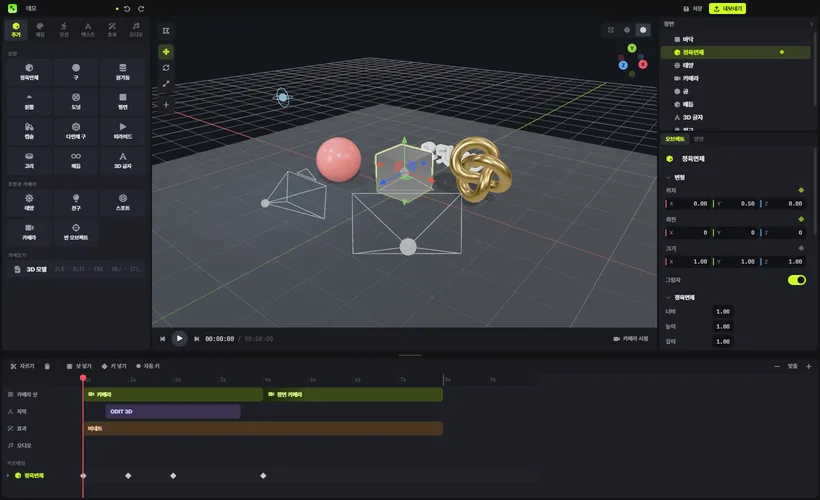
왼쪽: 라이브러리
| 추가 | 도형, 3D 글자, 조명, 카메라, 빈 오브젝트, 3D 모델 불러오기 |
|---|
| 재질 | 선택한 오브젝트에 재질 프리셋 입히기 |
|---|
| 모션 | 누르면 바로 움직임이 생기는 모션 프리셋 |
|---|
| 텍스트 | 화면 위에 얹는 자막 스타일 |
|---|
| 효과 | 영상 전체에 거는 화면 효과 |
|---|
| 오디오 | 배경 음악과 효과음 |
|---|
가운데: 뷰포트
3D 장면을 보는 곳이에요. 오른쪽 위 버튼으로 와이어 · 솔리드 · 렌더 보기를 바꾸고, 아래 재생 바에서 재생과 카메라 시점을 켜고 끌 수 있어요.
| 둘러보기 | 마우스 가운데 버튼을 끌거나, Alt + 왼쪽 버튼으로 끌기 |
|---|
| 옆으로 옮기기 | 오른쪽 버튼으로 끌기 |
|---|
| 확대 · 축소 | 마우스 휠 |
|---|
| 선택한 것에 맞추기 | F |
|---|
둘러보기를 오른쪽 버튼으로 바꾸거나, 휠 방향을 뒤집는 건 설정에서 할 수 있어요.
프리뷰 패널
3D 화면 옆이나 아래에 완성 화면을 따로 띄워요. 편집하면서 영상이 어떻게 나오는지 바로 확인할 수 있어요. 위쪽 막대의 프리뷰 패널 버튼으로 켜고 끄고, 붙는 위치(오른쪽 · 아래)는 설정에서 바꿔요.
오른쪽: 장면 목록과 속성
위쪽에는 장면에 있는 모든 것이 목록으로 나와요. 아래 오브젝트 탭에서 선택한 것의 위치·회전·크기·모양·재질을, 장면 탭에서 화면 크기와 프레임레이트, 배경을 바꿔요.
아래: 타임라인
카메라 샷, 자막, 효과, 오디오 줄과 선택한 오브젝트의 키프레임이 시간 순서대로 보여요.
첫 장면 만들기
도형 하나를 놓고, 움직이고, 카메라로 찍어서 영상으로 내보내 볼게요.
1. 새 프로젝트
ODIT 3D를 켜고 홈 화면에서 새 프로젝트를 눌러요.
2. 도형 놓기
뷰포트 위에서 Shift + A를 누르거나 왼쪽 추가 탭에서 정육면체를 눌러요. 왼쪽 재질 탭에서 금을 골라 입혀 보세요.
3. 움직이기
오브젝트를 선택하고 왼쪽 모션 탭에서 둥실을 누르면 바로 움직여요. 직접 만들고 싶다면 키프레임을 보세요.
4. 카메라로 찍기
Numpad 0으로 카메라 시점을 켜고 구도를 확인해요. 타임라인의 샷 넣기를 누르면 그 카메라가 영상의 한 장면이 돼요.
5. 내보내기
Ctrl + E를 누르고 MP4를 골라 내보내요.
처음 한 번 Ctrl + S로 저장해 두면, 그다음부터는 알아서 저장돼요. 간격은 설정에서 바꿀 수 있어요(기본 1분).
오브젝트 추가
Shift + A를 누르면 마우스 위치에 추가 메뉴가 떠요. 왼쪽 추가 탭에서도 같은 걸 넣을 수 있어요.
기본 도형 12종
정육면체, 구, 원기둥, 원뿔, 도넛, 평면, 캡슐, 다면체 구, 피라미드, 고리, 매듭, 3D 글자.
오른쪽 속성에서 도형마다 너비·높이·깊이, 반지름, 분할, 모서리 둥글기 같은 모양 값을 바꿀 수 있어요.
3D 글자
한글도 입체 글자로 만들 수 있어요. 속성에서 내용, 글자 크기, 두께를 바꿔요.
그 밖에
- 조명: 태양, 전구, 스포트
- 카메라: 영상을 찍는 시점. 여러 대를 두고 샷마다 바꿔 쓸 수 있어요.
- 빈 오브젝트: 보이지 않는 기준점. 여러 오브젝트를 함께 움직일 때 써요.
복제와 삭제
Shift + D로 복제하면 바로 옮길 수 있는 상태가 돼요. X나 Delete로 지워요. H로 숨기고, Alt + H로 모두 다시 보여요.
이동 · 회전 · 크기
키로 바로 바꾸기
오브젝트를 선택하고 마우스를 뷰포트에 둔 채 누르면 바로 따라 움직여요.
| G | 이동 |
| R | 회전 |
| S | 크기 |
| X Y Z | 누르는 중에 한 축으로 고정 |
| 클릭 · Enter | 확정 |
| 오른쪽 클릭 · Esc | 취소 |
화살표로 바꾸기
뷰포트 왼쪽의 도구 버튼으로 이동·회전·크기 화살표를 켜고, 화살표를 끌어서 바꿔요.
숫자로 바꾸기
오른쪽 오브젝트 탭의 위치·회전·크기 칸에 값을 직접 적어요.
편집 모드
도형의 꼭짓점과 면을 직접 만져서 모양을 바꿔요. 오브젝트를 선택하고 Tab을 누르면 들어가고, 다시 누르면 나와요.
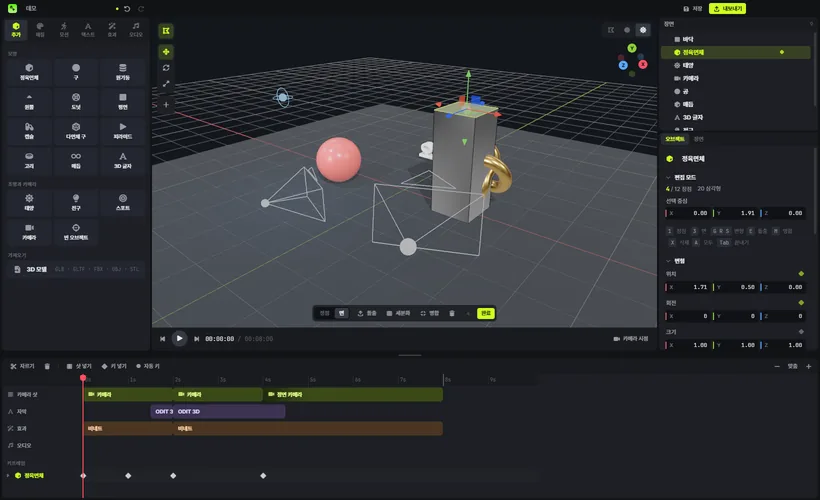
선택
- 1 꼭짓점 선택, 3 면 선택
- 클릭으로 고르고, 빈 곳을 끌면 상자 안의 것이 모두 선택돼요.
- A 전체 선택, Esc 선택 해제
| G R S | 선택한 부분 이동 · 회전 · 크기 (X Y Z로 축 고정) |
| E | 돌출 — 선택한 면을 밀어서 새 모양을 뽑아내요 |
| M | 병합 — 선택한 꼭짓점을 한 점으로 합쳐요 |
| 세분화 | 면을 잘게 나눠서 더 섬세하게 만질 수 있게 해요 |
| X | 선택한 부분 삭제 |
뷰포트 아래에 뜨는 도구 막대에서도 같은 기능을 누를 수 있어요.
재질
재질 프리셋 16종
오브젝트를 선택하고 왼쪽 재질 탭에서 누르면 바로 입혀져요.
점토, 플라스틱, 유광, 크롬, 금, 구리, 브러시드, 유리, 고무, 네온, 용암, 젤리, 민트, 하늘, 와이어, 로우폴리.
직접 조절
오른쪽 속성에서 색, 금속성, 거칠기, 발광색과 발광 세기, 불투명도를 바꿔요. 이미지 파일(PNG · JPG · WEBP)을 골라 색 대신 무늬로 입힐 수도 있어요.
그림자
오브젝트마다 그림자를 켜고 끌 수 있어요.
조명과 카메라
조명 3종
| 태양 | 멀리서 한 방향으로 비추는 빛. 장면 전체를 고르게 밝혀요. |
|---|
| 전구 | 한 점에서 사방으로 퍼지는 빛 |
|---|
| 스포트 | 원뿔 모양으로 한 곳을 비추는 빛 |
|---|
속성에서 색과 세기를 바꾸고, 조명도 키프레임으로 움직일 수 있어요.
카메라
카메라를 추가하고 옮겨서 구도를 잡아요. Numpad 0을 누르면 카메라가 보는 화면으로 바뀌어요.
| Numpad 0 | 카메라 시점 켜기 / 끄기 |
| Numpad 1 | 정면 (Ctrl과 함께 누르면 뒤) |
| Numpad 3 | 오른쪽 (Ctrl과 함께 누르면 왼쪽) |
| Numpad 7 | 위 (Ctrl과 함께 누르면 아래) |
| Numpad . | 선택한 것에 맞추기 |
3D 모델 불러오기
다른 곳에서 만든 모델을 그대로 가져와 장면에 쓸 수 있어요.
불러오기
추가 메뉴의 3D 모델 불러오기를 누르거나, 모델 파일을 ODIT 3D 창으로 끌어다 놓아요.
GLB, GLTF, FBX, OBJ, STL. 재질과 색이 함께 들어 있는 파일이라면 GLB를 권해요.
불러온 모델도 재질을 바꾸고, 옮기고, 키프레임으로 움직일 수 있어요.
.blend 장면 파일로 시작
이미 만들어 둔 .blend 장면이 있다면 홈 화면에서 그 파일로 새 프로젝트를 시작할 수 있어요. 오브젝트, 카메라, 조명, 키프레임, 해상도를 그대로 가져와요.
.blend 파일을 여는 프로그램이 이 PC에 설치돼 있어야 해요. 자동으로 찾지 못하면 설정 맨 아래에서 그 프로그램의 실행 파일 위치를 지정해 주세요.
키프레임
어떤 값이 언제 얼마인지 찍어 두면, 그 사이를 자연스럽게 채워요. 위치·회전·크기뿐 아니라 모든 값에 찍을 수 있어요.
찍는 방법
- 오브젝트를 선택하고 I를 누르면 지금 시간에 변형 키프레임이 찍혀요.
- 속성 옆의 ◆를 누르면 그 값에만 찍혀요.
- 키프레임이 있는 값은 시간을 옮겨 값을 바꾸면 새 키프레임이 자동으로 찍혀요.
자동 키
타임라인의 자동 키를 켜면 무엇이든 움직이는 순간 키프레임이 돼요. 빠르게 동작을 잡을 때 편해요.
움직임 곡선 41종
키프레임 사이를 어떤 느낌으로 이을지 골라요. 부드럽게, 빠르게, 튕기기, 탄성, 단계 등이 있어요. 새로 찍는 키프레임에 기본으로 쓸 곡선은 설정 → 애니메이션에서 정해요.
타임라인에서 속성마다
타임라인 아래쪽 키프레임 영역에서 오브젝트 이름 옆 화살표를 누르면 속성별 줄이 펼쳐져요. 아직 키프레임이 없는 오브젝트도 펼칠 수 있고, 줄마다 재생 헤드에 키프레임 버튼으로 그 속성에만 키를 넣어요.
옮기기와 지우기
키프레임 줄에서 점을 끌어 시간을 옮기고, 선택한 뒤 Delete로 지워요.
모션 프리셋
오브젝트를 선택하고 왼쪽 모션 탭에서 누르면, 키프레임이 알아서 만들어져요.
| 계속 움직이기 | 회전, 통통, 둥실, 흔들흔들, 두근두근, 공전 |
|---|
| 등장 | 뿅 등장, 떨어지기, 나타나기 |
|---|
| 퇴장 | 뿅 퇴장, 사라지기 |
|---|
| 한 번 | 뒤집기 |
|---|
만들어진 키프레임은 직접 옮기거나 값을 고칠 수 있어요.
타임라인과 카메라 샷
영상은 카메라 샷을 이어 붙여서 만들어져요. 샷마다 어떤 카메라로 볼지 정해요.
샷 넣기
카메라를 선택하고 타임라인의 샷 넣기를 누르면 재생헤드 위치에 그 카메라의 샷이 생겨요. 샷 끝을 끌어 길이를 바꿔요.
전환
샷을 선택하고 오른쪽에서 앞 샷과 어떻게 이어질지 골라요.
| 컷 | 바로 넘어가요 |
|---|
| 암전 | 검게 어두워졌다가 밝아져요 |
|---|
| 카메라 이동 | 앞 카메라에서 다음 카메라로 부드럽게 날아가요 |
|---|
전환 길이도 따로 정할 수 있어요.
자르기와 정리
Ctrl + B로 재생헤드에서 클립을 자르고, Delete로 지워요. 타임라인 오른쪽 위에서 확대·축소하거나 맞춤으로 전체를 봐요.
화면 크기와 프레임레이트
오른쪽 장면 탭에서 가로 720p · 1080p · 4K, 세로 쇼츠, 세로 4:5, 정사각형 중 고르고, 프레임레이트는 24 · 30 · 60 중에서 골라요.
자막
화면 위에 얹는 글자예요. 장면 속에 세우는 입체 글자는 3D 글자를 쓰세요.
스타일 7가지
왼쪽 텍스트 탭에서 기본, 큰 제목, 포인트, 자막, 타자기, 흐림 등장, 라벨 중 골라요.
등장 방식
없음, 페이드, 떠오르기, 팝, 타자기, 흐림, 밀려오기 중에서 고를 수 있어요.
효과
영상 전체의 느낌을 바꿔요. 왼쪽 효과 탭에서 누르면 타임라인의 효과 줄에 올라가고, 끝을 끌어 걸리는 구간을 정해요.
효과 12종
빛 번짐, 비네트, 필름 노이즈, 흑백, 따뜻하게, 차갑게, 페이드, 플래시, 색수차, 카메라 흔들림, 픽셀, 반전.
효과를 선택하면 오른쪽에서 세기를 바꿀 수 있어요.
오디오
왼쪽 오디오 탭에서 파일을 고르거나, 오디오 파일을 창으로 끌어다 놓으면 타임라인의 오디오 줄에 올라가요. 끌어서 시작 위치를 옮기고, 오른쪽에서 볼륨을 바꿔요.
지원 형식: MP3, WAV, M4A, AAC, FLAC, OGG
내보내기
오른쪽 위 내보내기나 Ctrl + E로 열어요.
| MP4 | 어디서나 재생되는 영상 |
|---|
| WebM | 웹용 영상 |
|---|
| GIF | 움직이는 이미지 (최대 24fps) |
|---|
| PNG | 지금 화면 한 장 |
|---|
설정
크기는 원본 · 절반 · 2배, 화질은 높음 · 보통 · 작게 중에서 골라요. 프레임레이트와 길이는 장면 설정을 따라요.
저장과 열기
프로젝트 파일
장면은 .odit3d 파일로 저장돼요. Ctrl + S 저장, Ctrl + Shift + S 다른 이름으로 저장. 파일을 창으로 끌어다 놓으면 바로 열려요.
자동 저장
한 번 저장한 프로젝트는 알아서 다시 저장돼요. 기본은 1분마다이고, 설정 → 저장에서 1 · 3 · 5 · 10분 중에 고르거나 끌 수 있어요. 새 프로젝트는 처음 Ctrl + S를 누를 때까지 기다려요. 저장하지 않고 닫으려 하면 먼저 물어봐요.
홈 화면
홈 화면에 만든 프로젝트가 모여 있고, 검색으로 찾을 수 있어요.
설정
홈 화면이나 편집 화면 위쪽의 톱니바퀴 버튼으로 열어요.
조작
| 화면 돌리기 | 가운데 버튼 또는 오른쪽 버튼 중에 골라요. 오른쪽 버튼으로 돌리면 옆으로 옮기기는 가운데 버튼이 맡아요. |
|---|
| 왼쪽 드래그로도 돌리기 | 가운데 버튼이 없는 마우스나 터치패드에서 편해요. |
|---|
| 휠 확대 방향 반대로 | 휠을 굴리는 방향과 확대·축소를 뒤집어요. |
|---|
화면
| 3D 화면 선명도 | 높음 · 보통 · 낮음. 낮을수록 가볍게 돌아가요. |
|---|
| 프리뷰 위치 | 프리뷰 패널을 3D 화면 오른쪽이나 아래에 붙여요. |
|---|
저장
자동 저장을 켜고 끄고, 간격을 1 · 3 · 5 · 10분 중에 골라요.
애니메이션
새 키프레임의 움직임: 새로 찍는 키프레임에 기본으로 쓸 움직임 곡선이에요.
업데이트
새 버전을 확인하고, 받고, 재시작해서 설치해요. 켤 때 새 버전 확인과 새 버전 알아서 내려받기를 켜고 끌 수 있어요.
그 밖에
.blend 파일을 여는 프로그램의 위치, 전체 단축키 목록이 있어요. 기본값으로를 누르면 처음 설정으로 돌아가요.
단축키
장면
| Shift + A | 추가 메뉴 |
| G R S | 이동 / 회전 / 크기 (+ X Y Z 축 고정) |
| Shift + D | 복제하고 바로 옮기기 |
| Ctrl + D | 복제 |
| X · Delete | 삭제 |
| H / Alt + H | 숨기기 / 모두 보이기 |
| F | 선택한 것에 맞추기 |
| Esc | 선택 해제 |
| Tab | 편집 모드 |
편집 모드
| 1 / 3 | 꼭짓점 / 면 선택 |
| A | 전체 선택 |
| E | 돌출 |
| M | 병합 |
| X | 삭제 |
보기
| Numpad 0 | 카메라 시점 |
| Numpad 1 3 7 | 정면 / 오른쪽 / 위 (Ctrl로 반대편) |
| Numpad . | 선택한 것에 맞추기 |
시간 · 파일
| Space | 재생 / 일시정지 |
| ← → | 한 프레임 (Shift와 함께 1초) |
| Home End | 처음 / 끝 |
| I | 키프레임 넣기 |
| Ctrl + B | 자르기 |
| Ctrl + Z / Y | 실행 취소 / 다시 실행 |
| Ctrl + S | 저장 |
| Ctrl + E | 내보내기 |
문제 해결
설치할 때 "Windows의 PC 보호"가 떠요
추가 정보 → 실행을 누르면 돼요.
장면이 너무 어두워요
추가에서 태양 조명을 넣거나, 있는 조명의 세기를 올려 보세요. 렌더 보기에서 가장 정확하게 보여요.
오브젝트가 안 보여요
- Alt + H로 숨긴 것을 모두 다시 보이게 해 보세요.
- 오른쪽 장면 목록에서 찾아 선택한 뒤 F를 누르면 그쪽으로 화면이 옮겨가요.
모델이 이상하게 불러와져요
크기가 너무 크거나 작아 안 보일 수 있어요. 선택하고 F로 찾은 뒤 크기를 조절하세요. 재질이 빠졌다면 GLB 형식으로 다시 내보낸 파일을 써 보세요.
내보내기가 느려요
크기를 절반으로, 화질을 보통으로 낮추면 빨라져요. 그래픽 카드 드라이버를 최신으로 바꾸는 것도 도움이 돼요.
.blend 파일을 가져오지 못해요
"찾지 못했어요"가 나오면 .blend 파일을 여는 프로그램이 설치돼 있는지 확인하고, 설정 맨 아래에서 실행 파일 위치를 직접 지정해 주세요.
3D 화면이 버벅여요
설정 → 화면에서 3D 화면 선명도를 보통이나 낮음으로 내리면 가벼워져요. 내보내는 영상의 화질에는 영향이 없어요.
여기 없는 문제라면 버그 제보로 알려 주세요.
자주 묻는 질문
ODIT와는 뭐가 달라요?
ODIT는 찍어 둔 영상을 자르고 다듬는 편집기예요. ODIT 3D는 3D 장면을 직접 만들어서 영상으로 뽑는 앱이에요. 둘 다 따로 설치해서 함께 쓸 수 있어요.
계정이 필요한가요?
아니요. 가입이나 로그인 없이 바로 쓸 수 있고, 모든 작업은 내 PC에만 있어요.
맥이나 리눅스에서도 되나요?
지금은 Windows 10 · 11 (64비트)만 지원해요.
버그는 어디에 알리나요?
버그 제보 페이지에서 스크린샷과 함께 보내 주세요.
